 Kontaktieren Sie uns
 Kundenbereich


 Besucher LWS
Diesen Artikel bewerten :
2.5/5 | 2 Hinweis
Dieser Artikel war hilfreich für Sie ?
 Ja
Ja
 Nicht
Nicht
 Gelesener Artikel
47994 mal
Gelesener Artikel
47994 mal Merci ! N'hésitez pas à
poser des questions sur nos documentations si vous souhaitez plus d'informations et nous aider à les
améliorer.
Merci ! N'hésitez pas à
poser des questions sur nos documentations si vous souhaitez plus d'informations et nous aider à les
améliorer.Vous avez noté 0 étoile(s)



Sommaire
Procédure
Es ist sehr häufig, den Fehler ERR_TOO_MANY_REDIRECTS festzustellen, wenn man eine Wordpress-Website aufruft.
Dieser Fehler weist darauf hin, dass Sie derzeit eine Weiterleitungsschleife auf Ihrer Website haben, was die Anzeige der Website blockiert.
Tatsächlich tritt dies hauptsächlich auf, wenn Ihre Website von einer ersten URL zu einer zweiten [PERSON_NAME] weiterleitet und dann zur ersten zurückleitet. Allerdings ist dieser Fehler relativ einfach zu beheben.
Wenn Sie diesen Fehler bei Google oder FileZilla erhalten, wird der Browser Sie zunächst auffordern, die Cookies zu löschen und anschließend die Funktion Ihrer Website erneut zu testen. Da Cookies es Ihnen ermöglichen, bei bestimmten Websites angemeldet zu bleiben, wird empfohlen, einfach nur das Cookie der problematischen Website zu löschen.
[PERSON_NAME] Art von Schleife. Es ist sehr wahrscheinlich, dass Sie trotz [PERSON_NAME] Weiterleitung weiterhin Zugriff auf Ihr Wordpress-Dashboard haben. In diesem Fall, wenn Sie über ein Plugin wie WP Super Cache oder WP Rocket verfügen, können Sie den Cache Ihrer Website leeren. Melden Sie sich dazu in Ihrem Wordpress-Dashboard an und klicken Sie auf den Button "Cache leeren" oben auf Ihrer Website.
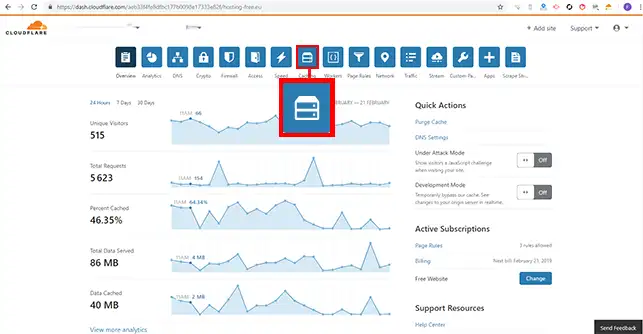
1. Um den Cloudflare-Cache zu leeren, melden Sie sich in Ihrem Cloudflare-Dashboard an, klicken Sie auf den betreffenden Domainnamen und dann auf "Caching".
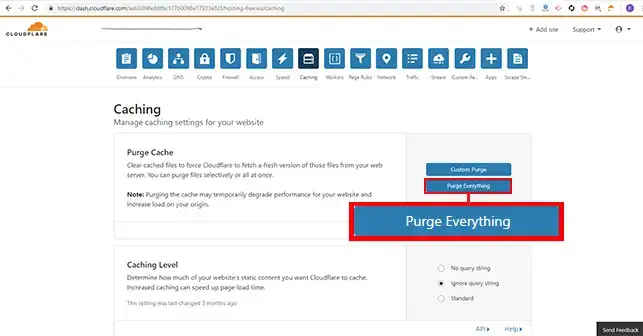
2. Klicken Sie schließlich auf den Button "Purge Everything", um den gesamten Cloudflare-Cache zu löschen.
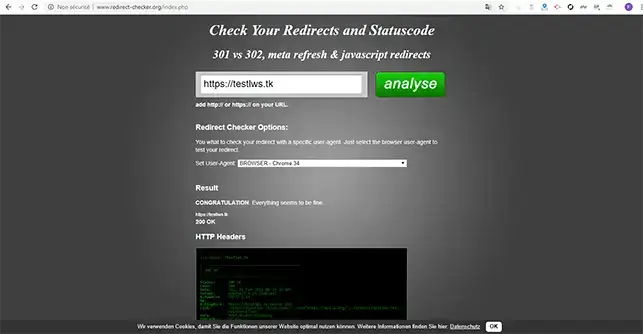
Wenn trotz [PERSON_NAME] ein Problem und dieser Fehler besteht, ist es ratsam, die Art Ihrer Weiterleitungsschleife zu bestimmen. Ein kostenloses Online-Tool wie redirect-checker ermöglicht Ihnen dies zu überprüfen. Geben Sie dazu die URL der betreffenden Website ein und klicken Sie auf den Button "Analyse".
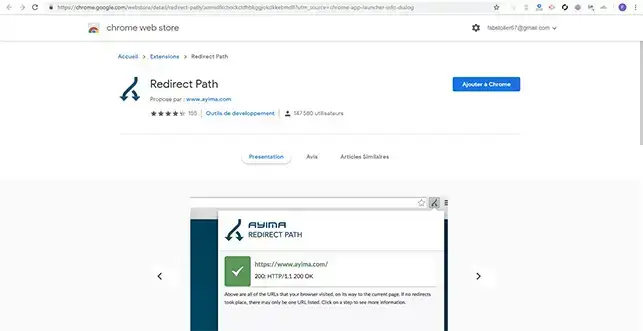
Chrome verfügt über die Erweiterung "Redirect Path", mit der Sie dieselbe Analyse wie mit redirect-checker durchführen können.
[PERSON_NAME] sehr wahrscheinlich, dass die Weiterleitungsschleife auf eine fehlerhafte .htaccess-Datei zurückzuführen ist. Es ist zunächst notwendig zu überprüfen, dass die .htaccess-Datei nicht die Ursache ist. Dazu müssen Sie sie lediglich in htaccess.txt umbenennen, um sie zu deaktivieren.
[PERSON_NAME] auch sehr oft auf ein Problem bei der Konfiguration der Weiterleitung zur Website über HTTPS zurückzuführen. Wenn Sie nämlich SSL auf Ihrer Wordpress-Website erzwingen, obwohl kein Zertifikat installiert ist auf Ihrem Webhosting, ist es sehr wahrscheinlich, dass Sie sofort eine Weiterleitungsschleife auslösen. [PERSON_NAME], [PERSON_NAME] dSSL-Zertifikat zu installieren über Ihren Kundenbereich und 15 bis 20 Minuten zu warten, bis es installiert ist.
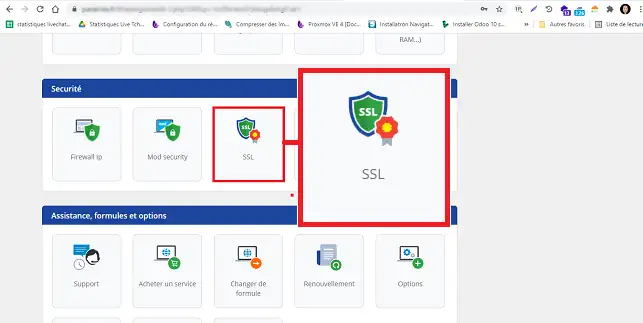
Es se [PERSON_NAME] die SSL-Weiterleitung über Ihren Kundenbereich aktiviert. Um dies zu überprüfen, melden Sie sich in Ihrem LWS-Konto an und rufen Sie das Shared-Hosting auf [PERSON_NAME]>
Klicken Sie auf den Button "SSL" im Bereich "Sicherheit".
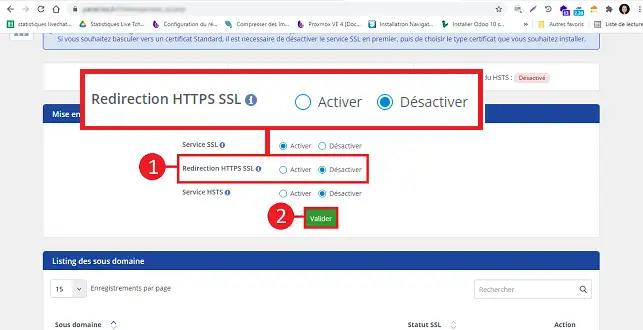
Wenn "HTTPS-SSL-Weiterleitung" auf "aktivieren" steht, ändern Sie es auf "Deaktivieren" und klicken Sie auf "Bestätigen".
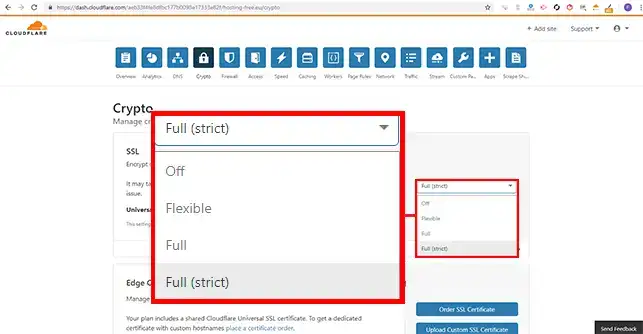
Allerdings kann dieser Fehler auch auf einen Drittanbieterdienst wie Cloudflare zurückzuführen sein. [PERSON_NAME] Dienst mit der Option "Flexible", obwohl Sie bereits ein erstes SSL-Zertifikat installiert haben auf Ihrem Webhosting. [PERSON_NAME] einfach. Wenn Sie bei Cloudflare Flexible auswählen, werden alle Anfragen per HTTP an Ihren Hostserver gesendet, der seinerseits bereits eine Weiterleitung zu HTTPS hat. Dadurch erzeugen Sie zwangsläufig eine Weiterleitungsschleife.
Um solche Probleme zu vermeiden, müssen Sie die Einstellungen bei Cloudflare ändern, sodass auf "Full" oder "Full (Strict)" umgestellt wird.
Eines der letzten Dinge, die zu prüfen sind, ist, dass die auf Ihrem Wordpress-Dashboard angegebenen URLs [PERSON_NAME] korrekt sind. Stellen Sie sicher, dass beide URLs identisch sind und auf [PERSON_NAME] gültigen Domainnamen verweisen. Gehen Sie dazu in Ihr Wordpress-Dashboard, klicken Sie auf "Einstellungen" und dann auf "Allgemein".
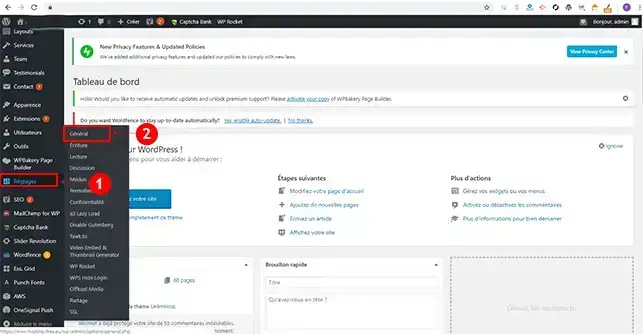
Tatsächlich müssen "[ADDRESS] web de Wordpress" und "[ADDRESS] web du site" identisch sein.
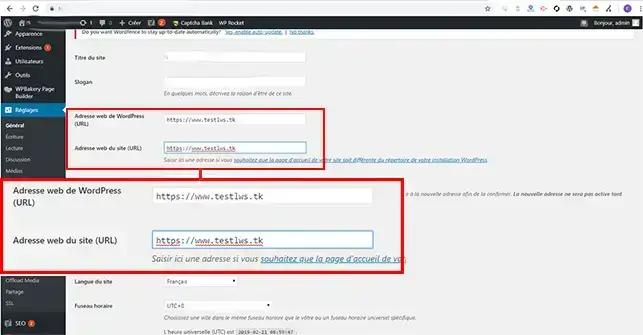
Wenn Sie nicht auf Ihr Dashboard zugreifen können, [PERSON_NAME] es möglich, die obigen Einstellungen zu ändern, indem Sie zwei Codezeilen in die Datei wp-config.php Ihrer Wordpress-Website einfügen. Diese Datei befindet sich in Ihrem FTP-Bereich, im Stammverzeichnis Ihrer Website. Dazu [PERSON_NAME], direkt unter dem ersten PHP-Tag.
define('WP_HOME','https://votredomaine.com');
define('WP_SITEURL','https://votredomaine.com');
Sobald diese beiden Zeilen hinzugefügt wurden, können Sie die Funktion Ihrer Website überprüfen.
Sie sind nun in der Lage zu wissen, wofür der Fehler TOO_MANY_REDIRECTS steht, und können ihn auf Ihrem Webhosting bei LWS beheben. [PERSON_NAME], dieser Fehler kann durch bestimmte auf Ihrer Wordpress-Website eingerichtete Konfigurationen verursacht werden.
Zögern Sie nicht, Ihre Anmerkungen und Fragen zu teilen.
Diesen Artikel bewerten :
2.5/5 | 2 Hinweis
Dieser Artikel war hilfreich für Sie ?
Ja
Nicht
17mn von Lesen
Wie führe ich ein Update von WordPress auf die neueste Version durch?
1mn von Lesen
Wie funktioniert Yoast SEO?
4mn von Lesen
Wie optimieren Sie Ihre Wordpress-Website?
1mn von Lesen
Wie kann ich Gutenberg in Wordpress verwenden?
 Über LWS :
LWS ist ein 100% französischer Webhoster, der ganz auf Qualität und Innovation setzt und einen reaktionsschnellen und kompetenten technischen Service zu erschwinglichen Preisen bietet.
Über LWS :
LWS ist ein 100% französischer Webhoster, der ganz auf Qualität und Innovation setzt und einen reaktionsschnellen und kompetenten technischen Service zu erschwinglichen Preisen bietet. 
